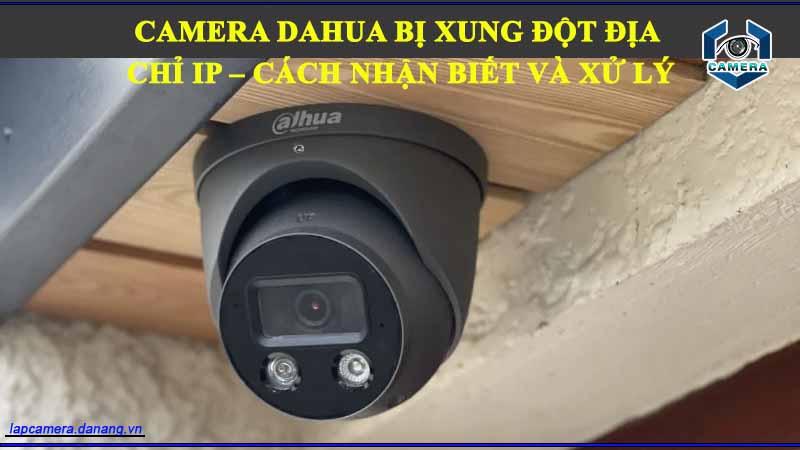
Camera Dahua bị xung đột địa chỉ IP – cách nhận biết và xử lý
Th6
Camera Dahua là một trong những thương hiệu camera an ninh hàng đầu, được ưa chuộng nhờ chất lượng hình ảnh sắc nét và khả năng tích hợp mạng linh hoạt. Tuy nhiên, nhiều người dùng gặp vấn đề khi camera Dahua bị xung đột địa chỉ IP, gây mất kết nối hoặc không hiển thị hình ảnh. Bài viết này sẽ hướng dẫn cách nhận biết xung đột địa chỉ IP, cung cấp cách khắc phục, và giới thiệu dịch vụ sửa lỗi camera mất mạng wifi Đà Nẵng để hỗ trợ bạn xử lý vấn đề nhanh chóng.
Nhận biết xung đột địa chỉ IP trên camera Dahua
Xung đột địa chỉ IP xảy ra khi hai hoặc nhiều thiết bị trong cùng mạng sử dụng cùng một địa chỉ IP, dẫn đến gián đoạn kết nối. Dưới đây là các dấu hiệu nhận biết camera Dahua bị xung đột địa chỉ IP:
-
Camera không hiển thị hình ảnh trên ứng dụng hoặc phần mềm quản lý như Smart PSS.
-
Thông báo lỗi “IP Conflict” xuất hiện trên giao diện quản lý camera.
-
Camera mất kết nối ngắt quãng hoặc không thể truy cập từ xa.
-
Các thiết bị khác trong mạng, như điện thoại hoặc máy tính, gặp vấn đề kết nối khi camera hoạt động.
Nguyên nhân camera Dahua bị xung đột địa chỉ IP
Xung đột địa chỉ IP trên camera Dahua có thể xuất phát từ nhiều nguyên nhân, bao gồm:
-
Cấu hình IP tĩnh trùng lặp
Nếu nhiều thiết bị, bao gồm camera Dahua, được gán cùng một địa chỉ IP tĩnh trong mạng, xung đột sẽ xảy ra. -
Lỗi DHCP trên router
Router không cấp phát địa chỉ IP động (DHCP) đúng cách có thể dẫn đến việc nhiều thiết bị nhận cùng một IP, gây xung đột. -
Lỗi phần mềm hoặc firmware
Firmware lỗi thời hoặc lỗi trong ứng dụng quản lý Dahua có thể khiến camera không nhận diện hoặc xử lý địa chỉ IP đúng cách. -
Kết nối mạng wifi không ổn định
Đối với camera wifi, tín hiệu Wi-Fi yếu hoặc gián đoạn có thể làm camera mất kết nối, dẫn đến xung đột IP khi cố gắng tái kết nối. -
Sai sót trong cấu hình mạng
Cài đặt sai subnet mask, gateway, hoặc DNS trên camera Dahua có thể gây xung đột với các thiết bị khác trong mạng.
Cách khắc phục xung đột địa chỉ IP trên camera Dahua
Để xử lý vấn đề này, bạn có thể thử các giải pháp sau trước khi liên hệ dịch vụ kỹ thuật:
Kiểm tra và thay đổi địa chỉ IP
-
Truy cập giao diện quản lý camera Dahua qua trình duyệt web bằng cách nhập địa chỉ IP hiện tại của camera. Kiểm tra phần cài đặt mạng (Network Settings) để xem địa chỉ IP có trùng với thiết bị khác không.
-
Gán một địa chỉ IP tĩnh mới, đảm bảo nó không trùng với bất kỳ thiết bị nào trong mạng. Ví dụ, nếu router sử dụng dải IP 192.168.1.x, chọn một IP chưa sử dụng như 192.168.1.100.
-
Lưu ý kiểm tra subnet mask (thường là 255.255.255.0) và gateway (thường là IP của router, ví dụ: 192.168.1.1).
Kích hoạt DHCP
-
Nếu không muốn sử dụng IP tĩnh, bật chế độ DHCP trong cài đặt mạng của camera để router tự động cấp phát địa chỉ IP. Khởi động lại camera sau khi thay đổi.
-
Truy cập giao diện router để kiểm tra danh sách thiết bị kết nối và đảm bảo camera Dahua được cấp một IP duy nhất.
Cập nhật firmware và ứng dụng
-
Kiểm tra phiên bản firmware của camera Dahua thông qua ứng dụng Smart PSS hoặc website chính thức của nhà sản xuất. Cập nhật firmware mới nhất để sửa lỗi liên quan đến xung đột IP.
-
Đảm bảo ứng dụng quản lý (Smart PSS hoặc DMSS) trên điện thoại hoặc máy tính được cập nhật từ Google Play, App Store, hoặc website Dahua để tránh xung đột phần mềm.
Kiểm tra kết nối mạng wifi
-
Đối với camera wifi, đảm bảo thiết bị nằm trong phạm vi phủ sóng Wi-Fi mạnh. Nếu tín hiệu yếu, lắp thêm bộ kích sóng Wi-Fi hoặc chuyển camera đến vị trí gần router hơn.
-
Khởi động lại router bằng cách rút nguồn, chờ khoảng 1 phút, rồi cắm lại để khôi phục kết nối ổn định. Nếu vẫn gặp vấn đề, liên hệ dịch vụ sửa lỗi camera mất mạng wifi Đà Nẵng để được hỗ trợ.
Kiểm tra router và các thiết bị mạng
-
Truy cập giao diện quản lý router và kiểm tra danh sách thiết bị kết nối để phát hiện các IP trùng lặp. Nếu có, thay đổi IP của camera hoặc thiết bị khác để giải quyết xung đột.
-
Đảm bảo router không bị quá tải và các cổng cần thiết (như 80, 37777) được mở để camera kết nối với ứng dụng.
Liên hệ dịch vụ kỹ thuật chuyên nghiệp
Nếu các cách trên không hiệu quả, hãy tìm đến dịch vụ sửa lỗi camera mất mạng wifi Đà Nẵng. Các kỹ thuật viên sẽ kiểm tra cấu hình mạng, firmware, và phần cứng của camera để xác định và khắc phục nguyên nhân chính xác.
Khi nào cần gọi dịch vụ sửa chữa?
Nếu camera Dahua vẫn bị xung đột địa chỉ IP sau khi thử các giải pháp trên, có thể thiết bị gặp lỗi phần cứng, như hỏng module mạng hoặc bo mạch chủ. Trong trường hợp này, dịch vụ sửa lỗi camera mất mạng wifi Đà Nẵng sẽ cung cấp kiểm tra chuyên sâu, đảm bảo camera hoạt động trở lại bình thường.
Lợi ích của việc sử dụng dịch vụ sửa chữa chuyên nghiệp
-
Khắc phục nhanh: Dịch vụ chuyên nghiệp xử lý sự cố kịp thời, đảm bảo hệ thống giám sát hoạt động liên tục.
-
Kỹ thuật viên lành nghề: Đội ngũ chuyên gia chẩn đoán chính xác và đưa ra giải pháp hiệu quả.
-
Bảo hành chất lượng: Các đơn vị uy tín cung cấp bảo hành sau sửa chữa, giúp bạn an tâm sử dụng camera lâu dài.
Mẹo bảo trì camera Dahua để tránh xung đột IP
Để đảm bảo camera Dahua hoạt động ổn định và tránh xung đột địa chỉ IP, bạn nên:
-
Kiểm tra cấu hình mạng định kỳ, đảm bảo mỗi thiết bị có IP duy nhất.
-
Cập nhật firmware và ứng dụng quản lý thường xuyên để nhận các cải tiến mới.
-
Kiểm tra kết nối Wi-Fi hoặc cáp mạng định kỳ để đảm bảo tín hiệu ổn định.
-
Sử dụng router chất lượng cao và cấu hình đúng để tránh lỗi DHCP.
Xung đột địa chỉ IP trên camera Dahua có thể do cấu hình IP trùng lặp, lỗi DHCP, firmware không phù hợp, hoặc kết nối Wi-Fi không ổn định. Bạn có thể khắc phục bằng cách gán IP mới, kích hoạt DHCP, cập nhật firmware, hoặc kiểm tra router. Nếu vấn đề vẫn tồn tại, dịch vụ sửa lỗi camera mất mạng wifi Đà Nẵng từ Lắp đặt camera Đà Nẵng – SkyTech sẽ cung cấp giải pháp chuyên nghiệp, nhanh chóng, đảm bảo camera hoạt động ổn định. Liên hệ SkyTech ngay để được hỗ trợ!
Xem thêm:
Camera VNPT không nhận diện chuyển động khi khu vực có quá nhiều tín hiệu nhiễu
Khắc phục tình trạng camera Hikvision không hiện trong phần mềm iVMS